
Een Android-smartphone die traag is, zonder reden opnieuw opstart of waarvan de batterij binnen enkele uren leegloopt, hoeft niet per se in de prullenbak te belanden. Voordat je naar een oplossing zoekt, is de eerste stap het identificeren van de oorzaak van het probleem: software-overbelasting, defecte applicatie, volle opslag of verouderde hardware. Elke oorzaak vraagt om een andere aanpak, en het toepassen van het verkeerde middel leidt vaak tot tijdverlies.
Diagnose in de veilige modus: de bron van de Android-vertraging isoleren
De meeste gidsen raden aan om de cache te legen of willekeurig applicaties te verwijderen. Deze aanpak is ondoordacht. De veilige modus van Android biedt een veel betrouwbaardere diagnose omdat het tijdelijk alle derde partij-applicaties deactiveert die na de aankoop zijn geïnstalleerd.
Om toegang te krijgen, houd je de aan/uit-knop ingedrukt en druk je vervolgens lang op de optie “Uitschakelen” totdat het systeem aanbiedt om opnieuw op te starten in de veilige modus. Eenmaal in deze modus werken alleen de vooraf geïnstalleerde applicaties.
Als de telefoon zijn soepelheid terugkrijgt, komt het probleem van een derde partij-applicatie. Het is dan voldoende om de recent toegevoegde applicaties één voor één te verwijderen, waarbij je telkens opnieuw opstart om de schuldige te identificeren. Als de vertraging aanhoudt in de veilige modus, is de oorzaak dieper: een beschadigd besturingssysteem, fysiek versleten opslag of een batterij die aan het einde van zijn levensduur is.
Gespecialiseerde diensten zoals Sos Android bieden ondersteuning voor storingen die verder gaan dan alleen software-instellingen, vooral wanneer de diagnose wijst op een hardwareprobleem of een instabiel systeem.

Android-ontwikkelaarsopties: verborgen instellingen die de interface versnellen
Android bevat een verborgen menu, de ontwikkelaarsopties, dat toegang biedt tot instellingen die ontbreken in de standaardinterface. Dit menu wordt ontgrendeld door meerdere keren op het buildnummer te drukken in Instellingen > Over de telefoon.
Verminder systeemanimaties
Drie instellingen regelen de snelheid van visuele overgangen: vensteranimatieschaal, overgangsanimatieschaal en animatorduur. Standaard staat elk op 1x. Door ze naar 0,5x te zetten (of ze volledig uit te schakelen), reageert de interface merkbaar sneller zonder enige impact op de stabiliteit van het systeem.
Dit is geen placebo. Animaties op 1x voegen een visuele vertraging toe bij elke opening van een applicatie, elke terugkeer naar het startscherm en elke menu-wisseling. Deze vertraging verdwijnt wanneer je ze vermindert.
Beperk achtergrondprocessen
Ook in de ontwikkelaarsopties stelt de instelling “Limiet achtergrondprocessen” je in staat om een maximaal aantal applicaties in het geheugen te houden. Op een ouder apparaat met weinig RAM bevrijdt het verlagen van deze limiet middelen voor de actieve applicatie. Let op: deze instelling kan de herlaadtijd van vaak gebruikte applicaties vertragen.
Natuurlijke tools van de fabrikant: Samsung Device Care en Pixel-equivalenten
Fabrikant-specifieke schil bevat vaak onderhoudstools die vaak worden genegeerd. Op Samsung-apparaten bundelt Device Care (toegankelijk via Instellingen > Apparaatonderhoud) een diagnose van de batterij, opslag, RAM en beveiliging in één dashboard.
Twee functies verdienen bijzondere aandacht:
- De automatische optimalisatie (Auto optimization) maakt het geheugen schoon en sluit inactieve applicaties volgens een vastgesteld schema, zonder handmatige tussenkomst.
- De automatische herstart (Auto restart) plant een wekelijkse herstart op een gekozen tijdstip, wat de RAM en de opgebouwde tijdelijke bestanden opruimt.
- De ingebouwde batterijdiagnose geeft de werkelijke gezondheidstoestand van de cel aan, een betrouwbaardere indicator dan de dagelijkse waargenomen autonomie.
Op de Google Pixel bieden de systeeminstellingen vergelijkbare opties, maar verspreid over verschillende menu’s. De Pixel heeft ook een adaptieve optimalisatiemotor die de gebruiksgewoonten leert om zelden gebruikte applicaties in de slaapstand te zetten.
Android-systeemherstelsoftware: wanneer een herstart niet meer genoeg is
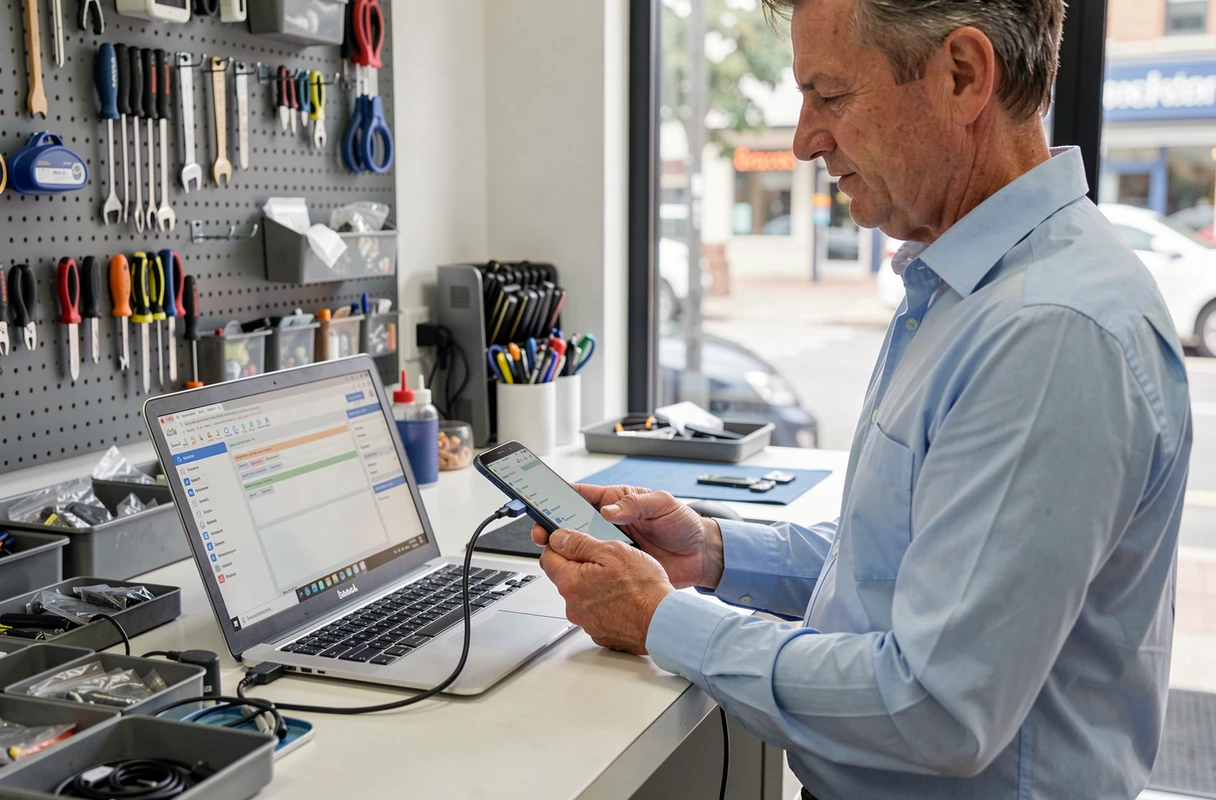
Wanneer een Android-smartphone aanhoudende symptomen vertoont (opstartlus, zwart scherm, systeem dat vastloopt na een mislukte update), werken de klassieke trucs niet meer. Systeemherstelsoftware maakt het mogelijk om de firmware opnieuw te flashen zonder alle gegevens te verliezen.
Deze tools werken vanaf een computer die via een USB-kabel met de telefoon is verbonden. Ze downloaden de officiële firmware die overeenkomt met het exacte model van het apparaat en installeren deze vervolgens op een nette manier opnieuw. De procedure corrigeert de corrupties van het besturingssysteem die vastlopen en opstartlussen veroorzaken.
Enkele voorzorgsmaatregelen om in gedachten te houden voordat je dit soort software gebruikt:
- Controleer de compatibiliteit met het merk en het specifieke model van de telefoon, aangezien elke fabrikant een andere firmware gebruikt.
- Maak een back-up van de toegankelijke gegevens voordat je enige actie onderneemt, ook al beloven sommige tools ze te behouden.
- Vermijd mobiele applicaties die zich presenteren als “boosters” of “wonderreinigers”: de meeste verbruiken meer middelen dan ze vrijgeven en tonen agressieve advertenties.
Android-updates en opslagbeheer: twee onderschatte hefboomwerking
Het installeren van updates voor het besturingssysteem verbetert niet alleen de beveiliging. Elke patch kan specifieke prestatieproblemen oplossen die voor bepaalde modellen gelden. Het uitstellen van een systeemupdate betekent het behouden van een gecorrigeerde bug.
Wat opslag betreft, vertraagt een apparaat waarvan het interne geheugen vol is mechanisch. Android heeft vrije ruimte nodig om virtueel geheugen (swap) te beheren, tijdelijke bestanden op te slaan en updates uit te voeren. Zorg ervoor dat er altijd enkele gigabytes beschikbaar zijn om deze knelpunten te voorkomen.
De meest ruimte-innemende bestanden zijn vaak lokaal opgeslagen video’s, e-mailbijlagen en offline gegevens van kaart- of streaming-applicaties. Het overzetten van deze bestanden naar een cloudservice of een microSD-kaart (indien de telefoon dit toelaat) maakt de benodigde ruimte vrij voor een goede werking van het systeem.
Een goed gediagnosticeerde en afgestelde Android-smartphone met de juiste tools kan een reactievermogen terugkrijgen dat dicht bij de eerste maanden van gebruik ligt. De sleutel is om de werkelijke oorzaak van het probleem aan te pakken in plaats van stapels schoonmaakapplicaties te stapelen die meestal een onnodige laag van complexiteit toevoegen.