
Un smartphone Android qui ralentit, qui redémarre sans raison ou dont la batterie fond en quelques heures n’est pas forcément bon pour la poubelle. Avant de chercher une solution, la première étape consiste à identifier l’origine du problème : surcharge logicielle, application défaillante, stockage saturé ou composant matériel vieillissant. Chaque cause appelle une réponse différente, et appliquer le mauvais remède revient souvent à perdre du temps.
Diagnostic en mode sans échec : isoler la source du ralentissement Android
La plupart des guides recommandent de vider le cache ou de supprimer des applications au hasard. Cette approche tâtonne. Le mode sans échec d’Android offre un diagnostic bien plus fiable parce qu’il désactive temporairement toutes les applications tierces installées après l’achat.
Pour y accéder, maintenez le bouton d’alimentation enfoncé, puis appuyez longuement sur l’option « Éteindre » jusqu’à ce que le système propose de redémarrer en mode sans échec. Une fois dans ce mode, seules les applications préinstallées fonctionnent.
Si le téléphone retrouve sa fluidité, le problème vient d’une application tierce. Il suffit alors de désinstaller les applications récemment ajoutées, une par une, en redémarrant à chaque fois pour identifier la coupable. Si le ralentissement persiste en mode sans échec, la cause est plus profonde : système d’exploitation corrompu, stockage physiquement dégradé, ou batterie en fin de vie.
Des services spécialisés comme Sos Android proposent un accompagnement pour les pannes qui dépassent le simple réglage logiciel, notamment quand le diagnostic pointe vers un souci matériel ou un système instable.

Options développeur Android : réglages cachés qui accélèrent l’interface
Android intègre un menu masqué, les options développeur, qui donne accès à des paramètres absents de l’interface standard. Ce menu se déverrouille en appuyant plusieurs fois sur le numéro de build dans Paramètres > À propos du téléphone.
Réduire les animations système
Trois réglages contrôlent la vitesse des transitions visuelles : échelle d’animation de la fenêtre, échelle d’animation de la transition et échelle de durée de l’animateur. Par défaut, chacun est réglé sur 1x. En les passant à 0,5x (ou en les désactivant complètement), l’interface paraît réagir nettement plus vite sans aucun impact sur la stabilité du système.
Ce n’est pas un placebo. Les animations à 1x ajoutent un délai visuel à chaque ouverture d’application, chaque retour à l’écran d’accueil et chaque changement de menu. Les réduire supprime ce délai.
Limiter les processus en arrière-plan
Toujours dans les options développeur, le paramètre « Limite des processus en arrière-plan » permet de fixer un nombre maximal d’applications maintenues en mémoire. Sur un appareil ancien avec peu de RAM, réduire cette limite libère des ressources pour l’application active. Attention : ce réglage peut retarder le rechargement d’applications fréquemment utilisées.
Outils natifs du constructeur : Samsung Device Care et équivalents Pixel
Les surcouches constructeur embarquent des outils de maintenance souvent ignorés. Sur les appareils Samsung, Device Care (accessible via Paramètres > Entretien de l’appareil) regroupe un diagnostic de la batterie, du stockage, de la RAM et de la sécurité en un seul tableau de bord.
Deux fonctions méritent une attention particulière :
- L’optimisation automatique (Auto optimization) nettoie la mémoire et ferme les applications inactives selon un calendrier défini, sans intervention manuelle.
- Le redémarrage automatique (Auto restart) programme un redémarrage hebdomadaire à une heure choisie, ce qui purge la RAM et les fichiers temporaires accumulés.
- Le diagnostic batterie intégré indique l’état de santé réel de la cellule, un indicateur plus fiable que la simple autonomie perçue au quotidien.
Sur les Google Pixel, les réglages système offrent des options similaires mais dispersées dans différents menus. Le Pixel intègre aussi un moteur d’optimisation adaptative qui apprend les habitudes d’utilisation pour mettre en veille les applications rarement sollicitées.
Logiciels de réparation système Android : quand le redémarrage ne suffit plus
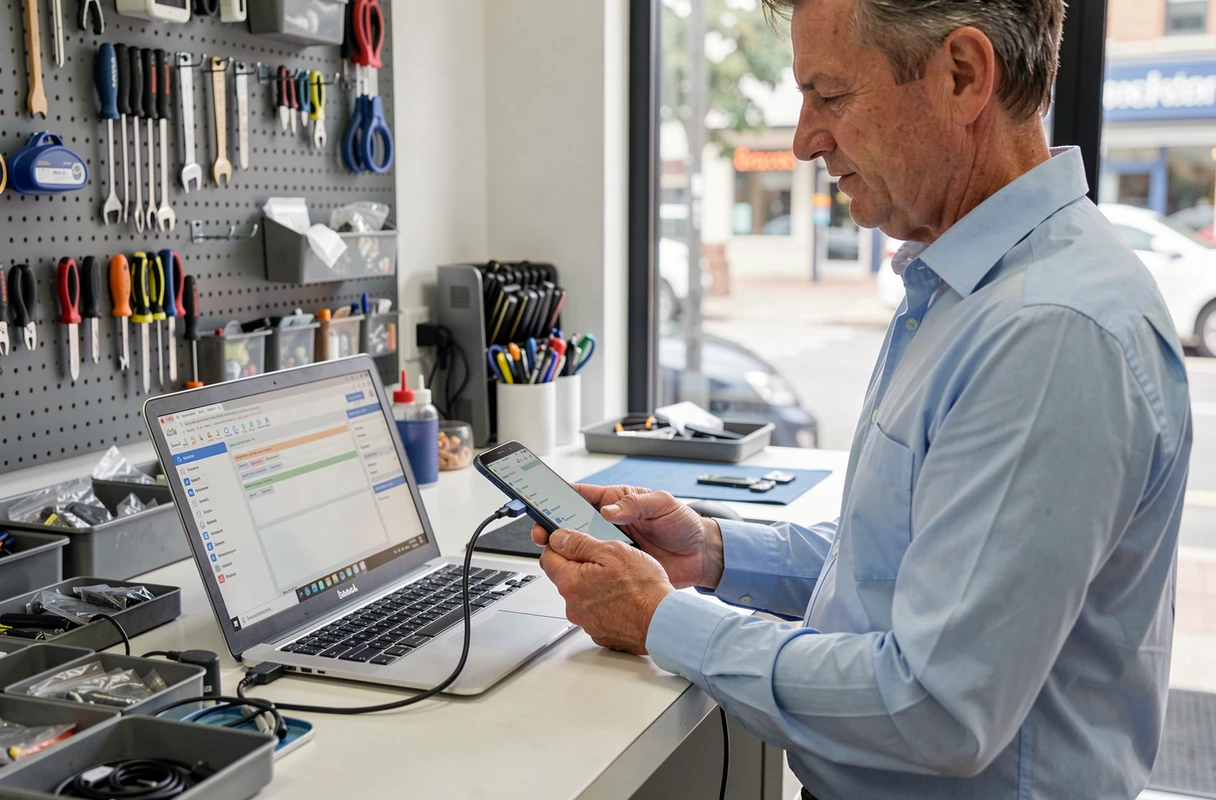
Quand un smartphone Android présente des symptômes persistants (boucle de démarrage, écran noir, système qui gèle après une mise à jour ratée), les astuces classiques ne fonctionnent plus. Des logiciels de réparation système permettent alors de reflasher le firmware sans perdre toutes les données.
Ces outils fonctionnent depuis un ordinateur connecté au téléphone par câble USB. Ils téléchargent le firmware officiel correspondant au modèle exact de l’appareil, puis le réinstallent proprement. La procédure corrige les corruptions du système d’exploitation qui provoquent blocages et redémarrages en boucle.
Quelques précautions à garder en tête avant d’utiliser ce type de logiciel :
- Vérifier la compatibilité avec la marque et le modèle précis du téléphone, car chaque constructeur utilise un firmware différent.
- Sauvegarder les données accessibles avant toute opération, même si certains outils promettent de les conserver.
- Éviter les applications mobiles qui se présentent comme des « boosters » ou « nettoyeurs miracles » : la majorité consomme plus de ressources qu’elle n’en libère et affiche de la publicité agressive.
Mises à jour Android et gestion du stockage : deux leviers sous-estimés
Installer les mises à jour du système d’exploitation n’améliore pas seulement la sécurité. Chaque correctif peut résoudre des bugs de performance spécifiques à certains modèles. Reporter une mise à jour système revient à conserver un bug corrigé.
Côté stockage, un appareil dont la mémoire interne est saturée ralentit mécaniquement. Android a besoin d’espace libre pour gérer la mémoire virtuelle (swap), stocker les fichiers temporaires et effectuer les mises à jour. Maintenir au moins quelques gigaoctets disponibles évite ces goulots d’étranglement.
Les fichiers les plus gourmands sont souvent les vidéos stockées localement, les pièces jointes de messagerie et les données hors ligne des applications de cartographie ou de streaming. Transférer ces fichiers vers un service cloud ou une carte microSD (si le téléphone le permet) libère l’espace nécessaire au bon fonctionnement du système.
Un smartphone Android bien diagnostiqué et réglé avec les bons outils peut retrouver une réactivité proche de ses premiers mois d’utilisation. La clé reste de traiter la cause réelle du problème plutôt que d’empiler les applications de nettoyage qui, le plus souvent, ajoutent une couche de complexité inutile.